


Copiar a lo largo de los vectores
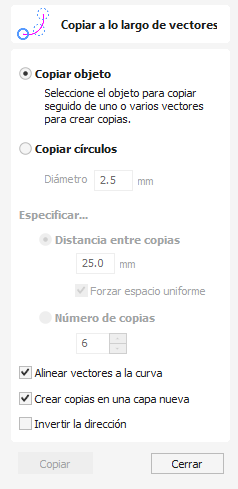
Esta herramienta crea automáticamente patrones repetidos de objetos colocando copias de ellos a lo largo de la longitud de uno o más vectores seleccionados. La herramienta permite utilizar cualquier objeto existente, pero también tiene una opción específica para la creación de círculos, que es un elemento de diseño común para patrones de este tipo.
Mira este vídeo para verlo en acción:
Copiar objeto

Cualquier vector de forma o grupo de vectores se puede copiar a lo largo de una curva o curvas. El primer vector o grupo de vectores seleccionado es el objeto que se copia varias veces a lo largo de las curvas.
Copiar círculos
Introduzca el diámetro de los círculos requeridos.

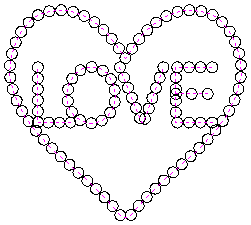
Distancia entre copias
Esta es la distancia a lo largo de la curva seleccionada entre cada vector pegado. La opción Forzar espaciado uniforme garantiza que los objetos se pegan en los puntos finales de las curvas. Si esta opción no está seleccionada, los objetos pegados se colocarán a la distancia especificada y pueden no coincidir con la longitud exacta de la curva.
Número de copias
Al seleccionar un número específico de copias, se establece automáticamente el número especificado de copias a lo largo de toda la longitud con un espaciado uniforme entre ellas
Alinear objetos con curva
Con esta opción seleccionada, los objetos pegados se alinean automáticamente de forma "normal" o perpendicular a la curva en la que se están copiando. Si no se selecciona esto, los objetos copiados permanecen en la orientación del original.
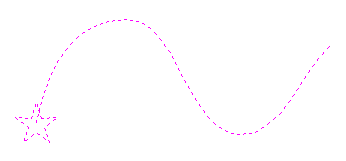
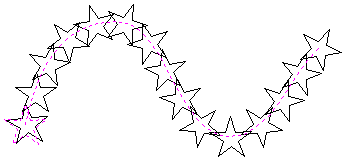
Crear copias en una nueva capa
Esta opción crea las múltiples copias en una nueva capa, lo que facilita mucho la selección y organización de los vectores resultantes con fines de mecanizado, etc.
Invertir dirección
Si las copias aparecen al revés, esta opción realizará la operación de copia en la dirección opuesta a lo largo de los vectores seleccionados y las formas copiadas resultantes se crearán de la otra manera hacia arriba.
Utilizable en ambas vistas
Esta herramienta se puede utilizar tanto en la vista 2D como en la 3D.
La vista 2D ofrece una forma más directa de ver sus vectores, mientras que la vista 3D ofrece más flexibilidad para trabajar con vectores en diseños 3D y utilizar los cuadros de edición.

Cuando esté en la vista 2D, varias de las herramientas de formularios serán controladas únicamente por las opciones del formulario.
- Medio: mover los vectores (mantenga presionado Alt. y mueva los objetos seleccionados en un eje)
- Medio: haga clic por segunda vez para cambiar al centro de rotación. Haga clic y arrastre el ancla de rotación para reposicionar el centro de rotación de la selección actual.
- Esquina (blanca): escala los vectores proporcionalmente (mantén presionado Alt. para escalar de forma no proporcional, Mayús para escalar alrededor del centro)
- Bordes (blanco): escala el vector en un eje (mantén presionado Mayús para escalar proporcionalmente)
- Esquina (negra): gira los vectores (mantén presionado Alt. para girar en incrementos de 15°) alrededor del centro de rotación.

En la vista 3D, hay un número ampliado de controladores para editar directamente el vector dentro de la vista, sin necesidad de utilizar el formulario de creación de la izquierda.
En la vista 3D, los controladores son:
- Medio: mover los vectores (mantenga presionado Alt. para mover los objetos seleccionados en un eje)
- Medio: haga clic por segunda vez para cambiar al centro de rotación. Haga clic y arrastre el ancla de rotación para reposicionar el centro de rotación de la selección actual.
- Esquina (blanca): escala los vectores proporcionalmente (mantén presionadaAlt. para escalar de forma no proporcional, oMayús para escalar alrededor del centro)
- Bordes (negros): escala el vector en un eje (mantén presionado Mayús para escalar proporcionalmente)
- Flecha de rotación (arriba negra): gira los vectores (mantén presionada la tecla Alt. para girar en incrementos de 15°)
- Los círculos blancos son propiedades exclusivas de esta herramienta que permiten la edición directa con el mouse de los valores en el formulario de la herramienta desde dentro de la vista.
Cuando selecciona un identificador de transformación, se activará el cuadro de edición apropiado para ese identificador.
Si necesita un valor exacto para un campo mientras lo arrastra, suelte el botón del mouse y escriba el valor deseado, seguido de Intro para aceptar el nuevo valor.